Cómo usar el add-on de Google Sheets con la fórmula WARMUP() para Outreach
Este tutorial te guiará paso a paso sobre cómo usar la fórmula WARMUP(), que formatea y limpia data para outreach campaigns. Esta fórmula extrae datos de columnas específicas en la fila actual, elimina símbolos innecesarios y devuelve una cadena formateada adecuada para outreach messages.
La fórmula WARMUP() es particularmente útil para elaborar outreach messages altamente personalizados. Al limpiar y formatear data como nombres, detalles de la empresa y especificaciones del puesto, ayuda a garantizar que tus mensajes parezcan profesionales y personalizados, aumentando significativamente la probabilidad de engagement. Este proceso también ayuda a evitar los spam filters, que a menudo marcan emails genéricos o mal formateados, mejorando así tu email deliverability y la campaign effectiveness general.
Paso 1: Configurar la API key de Open AI
1. Instala el Scrupp add-on para Google Sheets
2. Ve a OpenAI y crea una cuenta o inicia sesión si ya la tienes
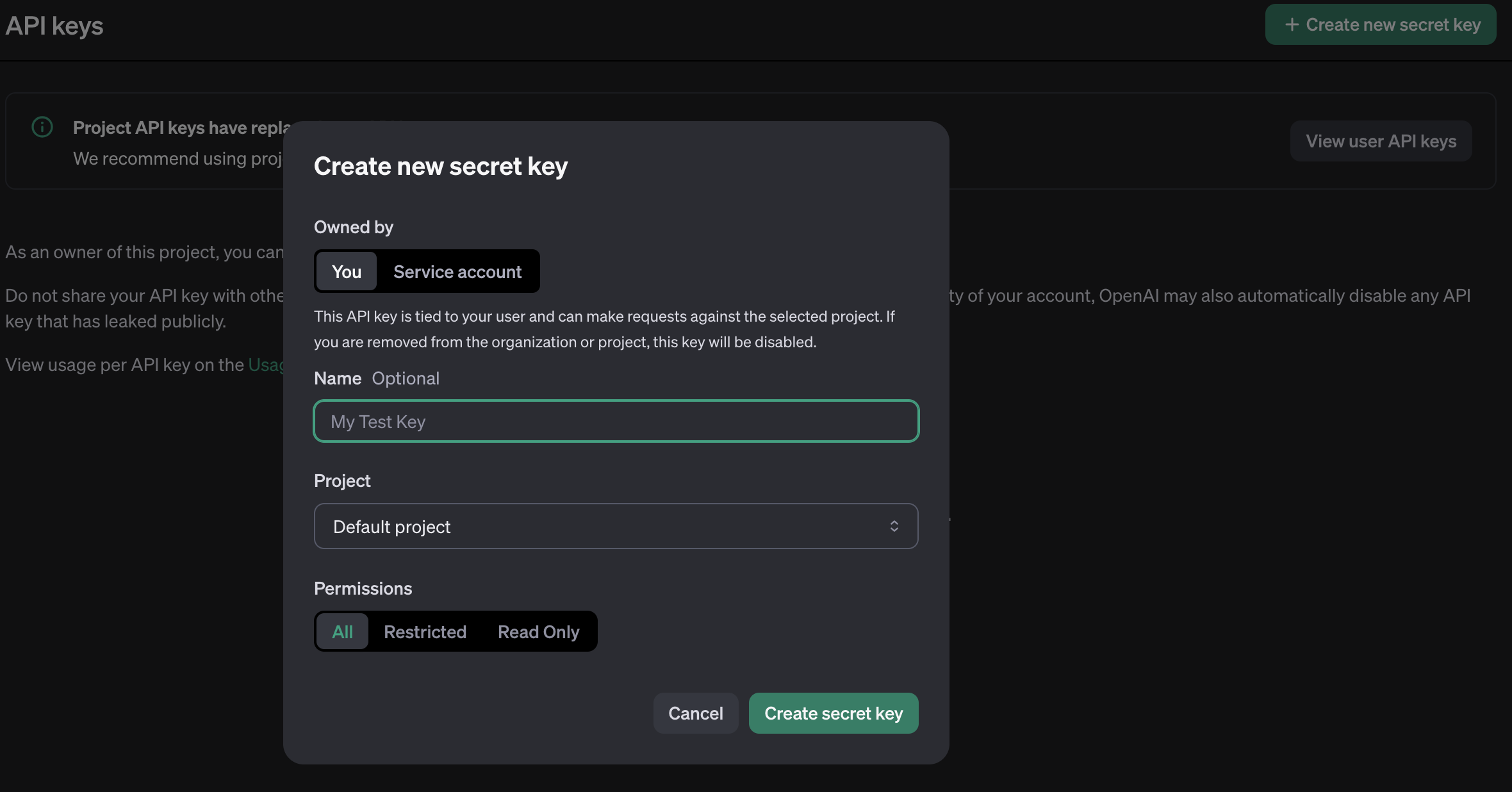
3. Ve a la página de API keys y crea una nueva API key
Paso 2: Configurar Google Sheets
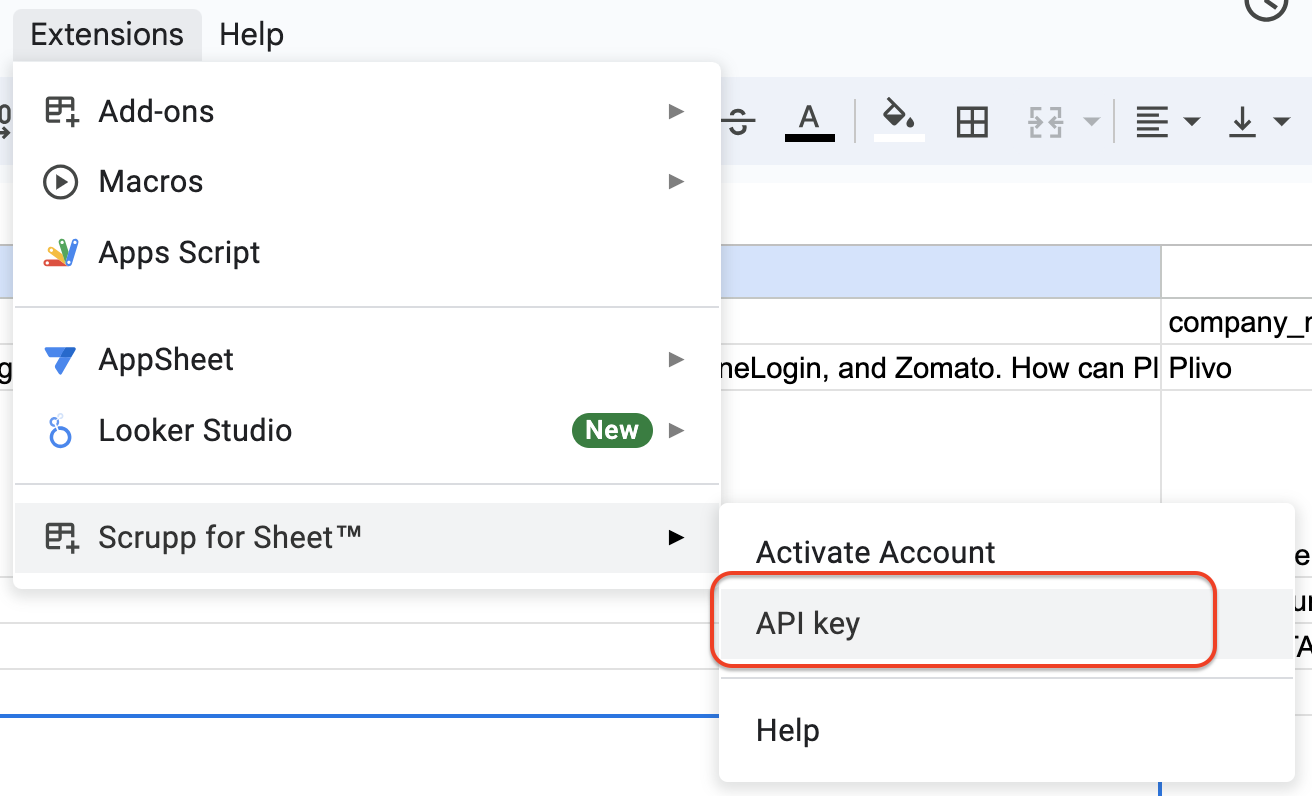
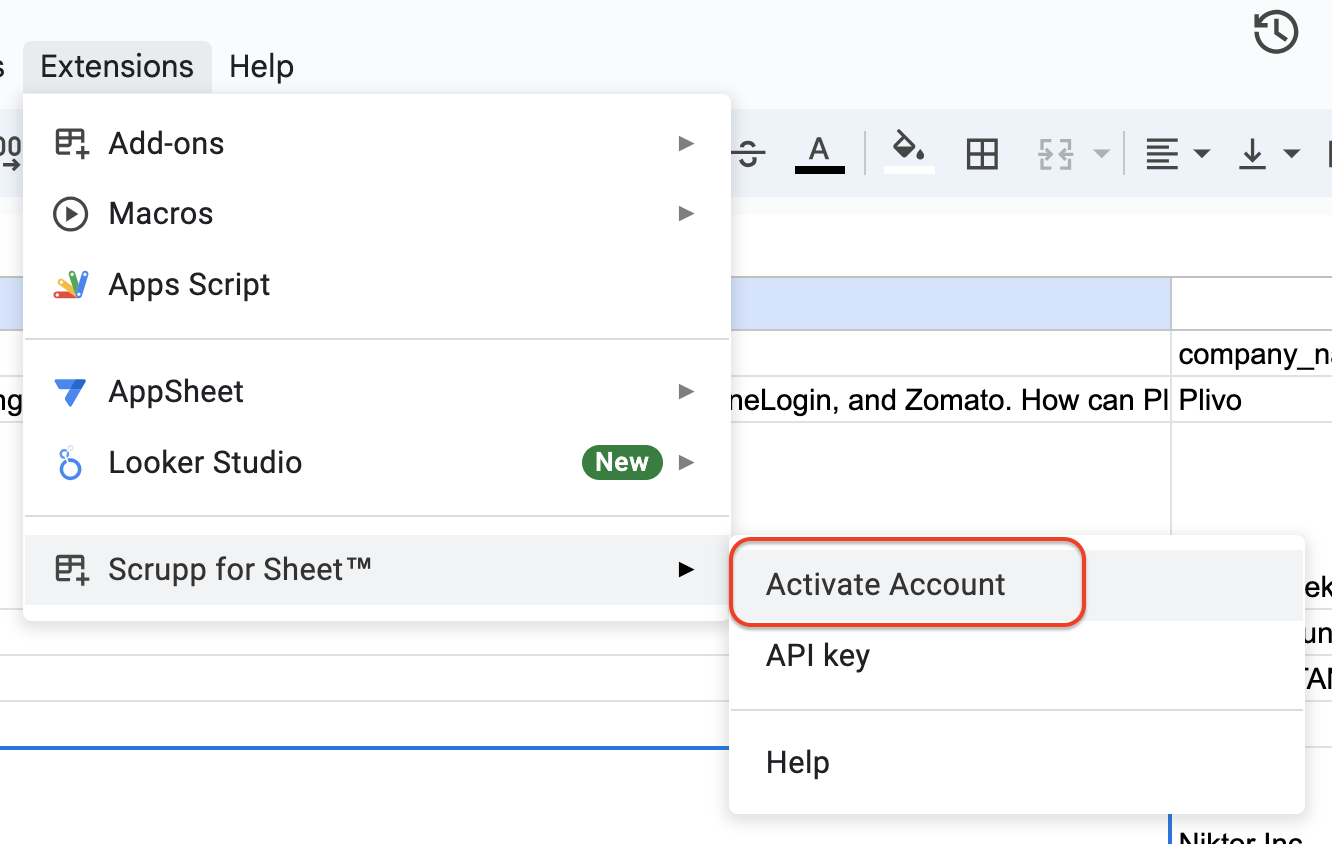
1. Proporciona la API key al Scrupp addon y, después de guardar, haz clic en Activate account
2. Crea o abre una Google Sheet:
- Crea una nueva Google Sheet o abre una existente donde tengas Scrupp columnas con encabezados como:
- first_name
- time_in_position
- time_in_company
- changed_job
- job_details
- latest_post
- company_name
- company_about
- position
3. En una columna separada, escribe la formula =WARMUP()
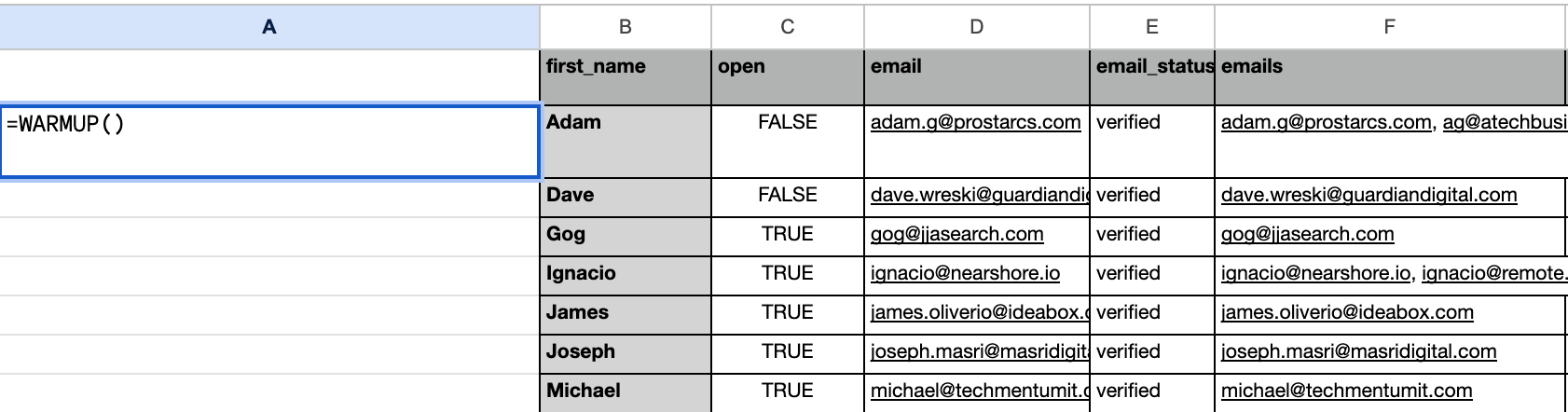
4. Selecciona una columna y haz clic en Cmnd + Enter (Alt + Enter) para lanzar formula en otras rows
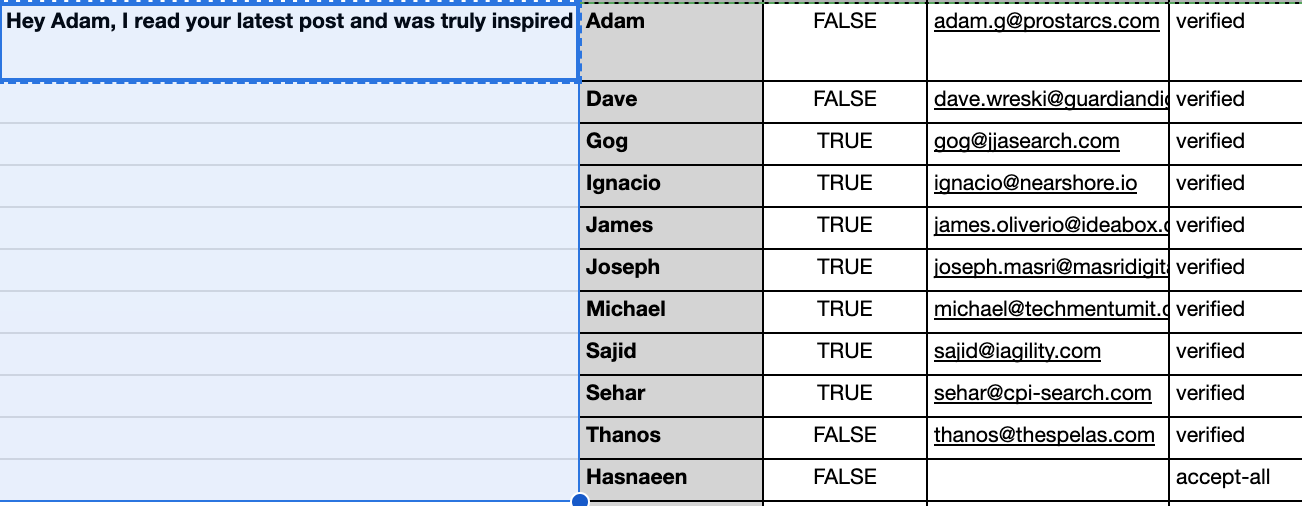
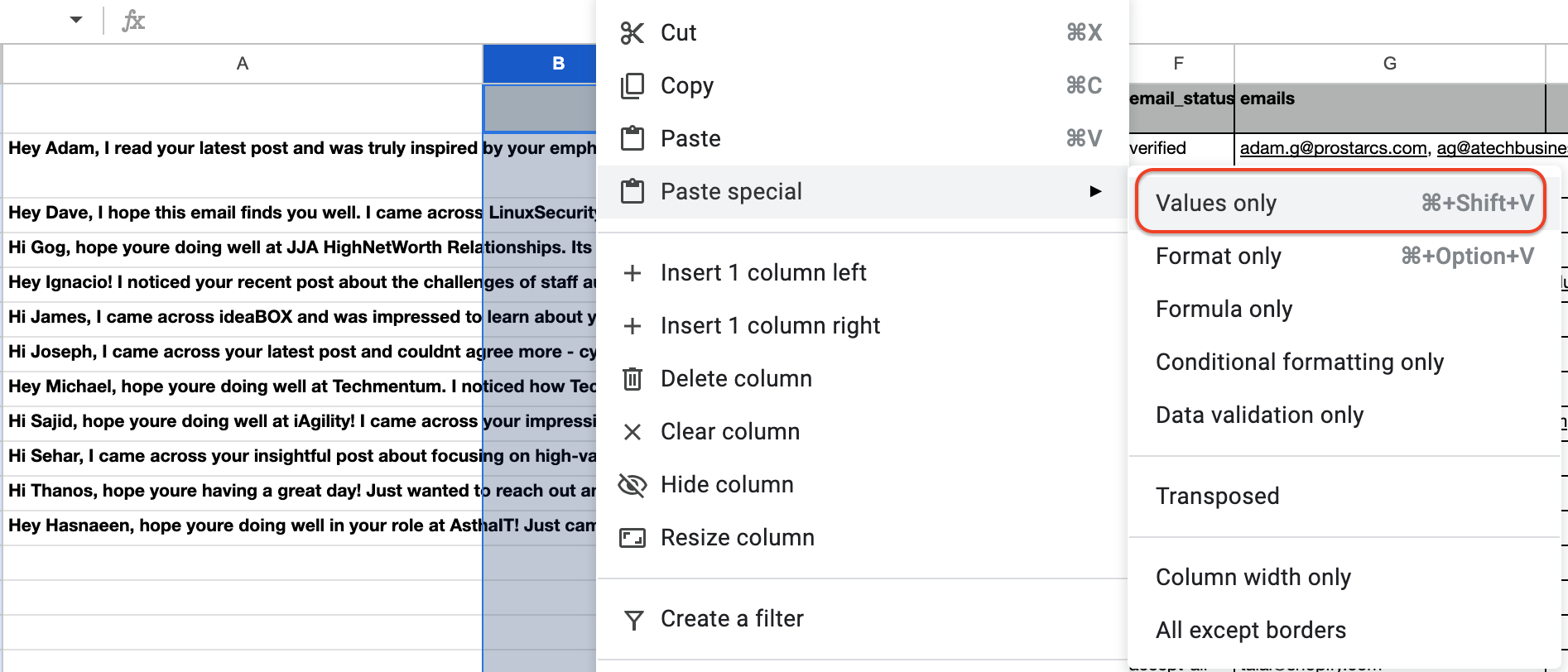
5. Crea una nueva columna vacía y copia y pega los valores de la columna de la formula para evitar los próximos lanzamientos.
Dale un nombre a una columna como warmup y puedes usar esta columna en cualquier email outreach tool como una variable para iniciar una conversación.
En la outreach tool, puedes insertar el warmup message como una variable desde el principio, por ejemplo
[WARMUP]
Aquí la offer
Saludos, John
Mejores prácticas para usar Outreach Variables
- Asegura la Data Accuracy: La efectividad de las variables personalizadas depende de la calidad de tus data. Verifica dos veces todos los fields (nombres, companies, positions) en busca de errores tipográficos o imprecisiones antes de lanzar tu campaign.
- Contextual Relevance: Usa variables para mejorar el message, no solo para llenar espacio. La data insertada debe fluir naturalmente dentro de la oración y agregar valor al recipient.
- Fallback Options: Algunas outreach tools permiten fallback text si una variable está vacía. Utiliza esta función para evitar blanks incómodos en tus messages.
- Test Thoroughly: Siempre envía test emails a ti mismo o a tus colegas para ver cómo se renderizan las variables en el message final. Esto ayuda a detectar cualquier formatting issues o data points faltantes.
- Combine with AI: Herramientas como Scrupp, que aprovechan OpenAI, pueden generar introducciones personalizadas más sofisticadas y contextualmente ricas que la simple inserción de variable, llevando tu outreach al siguiente nivel.