Cómo Exportar los 'Me gusta' de Publicaciones de LinkedIn a Excel: Una Guía Completa.
LinkedIn ha evolucionado hasta convertirse en una potente plataforma para que los profesionales se conecten, compartan Content y construyan relaciones significativas. Aunque el número de 'Me gusta' en un Post pueda parecer una métrica de vanidad, en realidad es una mina de oro de Data valiosos para especialistas en marketing, equipos de ventas y Recruiters.
Comprender quién interactúa con tu Content y por qué puede proporcionar Insights sobre tu audiencia objetivo, ayudarte a generar Leads y optimizar tu estrategia de LinkedIn.
Según LinkedIn, el 94% de los especialistas en marketing B2B utilizan la plataforma para Content marketing. Analizar el Engagement en tus Posts, como los 'Me gusta', es crucial para refinar tu estrategia de Content. Al comprender quién interactúa con tu Content, puedes adaptar tu enfoque para conectar mejor con tu audiencia objetivo y mejorar tus Lead Generation Efforts. Aquí es donde Tools como Scrupp se vuelven invaluables.
Sin embargo, recopilar estos Data manualmente puede ser tedioso y frustrante. LinkedIn no ofrece una forma sencilla de Exportar una lista de usuarios a los que les han gustado tus Posts.
Aquí es donde Scrupp, una Tool de Data Scraping de LinkedIn de vanguardia, entra en juego.
En esta guía, te mostraremos cómo Exportar eficientemente los LinkedIn Post Likers usando Scrupp y exploraremos las diversas formas en que puedes aprovechar estos Data para impulsar tu Engagement en LinkedIn, generar Leads y optimizar tu estrategia de Content. ¡Vamos a sumergirnos!
¿Qué son los 'Me gusta' de las Publicaciones de LinkedIn?

En esencia, un 'Me gusta' de Post de LinkedIn es una forma rápida y con un solo clic para que alguien exprese que encuentra tu Content interesante, relevante o digno de reconocimiento. Cuando un usuario lee tu Post y pulsa el botón de 'Me gusta', indica que tu Content ha tenido un impacto positivo.
Más allá del tradicional "Me gusta", LinkedIn ofrece otras reaction emojis que permiten a los usuarios expresar diferentes sentimientos hacia tu Post. Estas incluyen:
- Celebrar 🎉: Cuando alguien quiere aplaudir un logro o hito compartido en tu Post.
- Apoyar 💙: Una forma para que los usuarios muestren empatía, aliento o solidaridad.
- Amar ❤️: Utilizado para Content que resuena emocionalmente o demuestra pasión y cuidado.
- Interesante 💡: Un reconocimiento de Content que ofrece conocimiento valioso o ideas que invitan a la reflexión.
- Divertido 😂: Cuando un Post aporta humor o ligereza al ámbito profesional.
Estas reacciones van más allá de un simple "Me gusta", ofreciendo un Feedback más matizado sobre cómo tu audiencia percibe tu Content. Cada una te da Insight sobre el impacto emocional o el mensaje que transmite tu Post.
Comprender quién interactúa con tus Posts y cómo responden —ya sea a través de 'Me gusta', Support o reacciones Insightful— te ayuda a medir la efectividad de tu Content.
También proporciona una ventana a las preferencias de tu audiencia, permitiéndote adaptar futuros Posts para maximizar el Engagement y atraer sus intereses.
Pro Tip: Presta atención a los reaction emojis utilizados en tus Posts. Por ejemplo, si un Post recibe muchas reacciones 'Insightful', considera crear más Content que proporcione conocimiento valioso e ideas que inviten a la reflexión. Utiliza este Feedback para refinar continuamente tu estrategia de Content e impulsar el Engagement.
¿Por qué Scrapear LinkedIn Post Likers?
Scraping LinkedIn Post Likers puede transformar la forma en que abordas el Networking, el marketing y el Data Analysis en la plataforma. Pero, ¿por qué es tan crucial recopilar estos Data específicos?
Aquí están las razones clave:
1) Lead Generation: Saber a quién le gustan tus Posts te ayuda a identificar posibles Leads que ya están interesados en tu Content. Este interés puede ser un punto de partida para un Outreach personalizado, aumentando significativamente la probabilidad de convertir Engagements en oportunidades de Business tangibles.
Por ejemplo, si ofrezco servicios de diseño web y alguien interactúa con mi campaña de Content marketing en LinkedIn, existe una alta probabilidad de que considere adquirir mis servicios
2) Audience Insights: Scraping Data de 'Me gusta' permite una comprensión más profunda de tu audiencia. Al analizar quién interactúa con tus Posts, puedes descubrir tendencias en demografía, cargos e Industries. Este Insight es invaluable para adaptar tu estrategia de Content y satisfacer mejor las necesidades e intereses de tu audiencia objetivo.
3) Content Optimization: Los Data de Engagement te dicen qué funciona y qué no. Al enfocarte en los tipos de Posts que generan más 'Me gusta' y reacciones, puedes refinar tu estrategia de Content para producir más de lo que tu audiencia quiere ver, mejorando el Engagement y el alcance general.
4) Competitive Analysis: Comprender tu propio Engagement es vital, pero también lo es saber cómo te comparas con la competencia. Scraping Data de 'Me gusta' te permite comparar tus actividades en LinkedIn con las de perfiles o empresas similares, dándote una ventaja estratégica en tus Content y Outreach Efforts.
5) Eficiencia y Automation: La Data Collection manual no solo consume tiempo, sino que también es propensa a errores. Usar una Tool como Scrupp automatiza el proceso, asegurando que obtengas Data precisos y oportunos sin el esfuerzo tedioso.
¿Sabías que automatizar tu LinkedIn Data Scraping puede ahorrarte hasta 10 horas a la semana? Scrupp no solo automatiza el proceso, sino que también garantiza la precisión de los Data, reduciendo el riesgo de errores asociados con la Data Collection manual. Esto te permite concentrarte en analizar los Data e implementar estrategias efectivas.
6) Construcción de Relaciones Más Sólidas: Al reconocer e interactuar con aquellos que frecuentemente interactúan con tus Posts, puedes construir relaciones más sólidas y significativas. Mensajes de agradecimiento personalizados, invitaciones a webinars o compartir Content relevante directamente pueden convertir a los 'Me gusta' ocasionales en seguidores leales y defensores.
Actionable Tip: Una vez que hayas identificado a tus seguidores más comprometidos, considera crear un LinkedIn Group privado exclusivamente para ellos. Esto te permite fomentar un sentido de comunidad más fuerte, compartir Content exclusivo y recopilar Feedback valioso. Según un estudio reciente, los miembros de comunidades en línea privadas tienen 3 veces más probabilidades de recomendar tu marca a otros.
Cómo Exportar LinkedIn Post Likers Usando Scrupp
Exporting manualmente los LinkedIn Post Likers puede consumir mucho tiempo, especialmente si recibes un alto Engagement. Scrupp Streamlines este proceso, automatizando el Export de Post Likers a formatos Excel o CSV, facilitando la recopilación de detalles como nombres, cargos e Industries.
Aquí tienes una guía paso a paso para Exporting LinkedIn Post Likers:
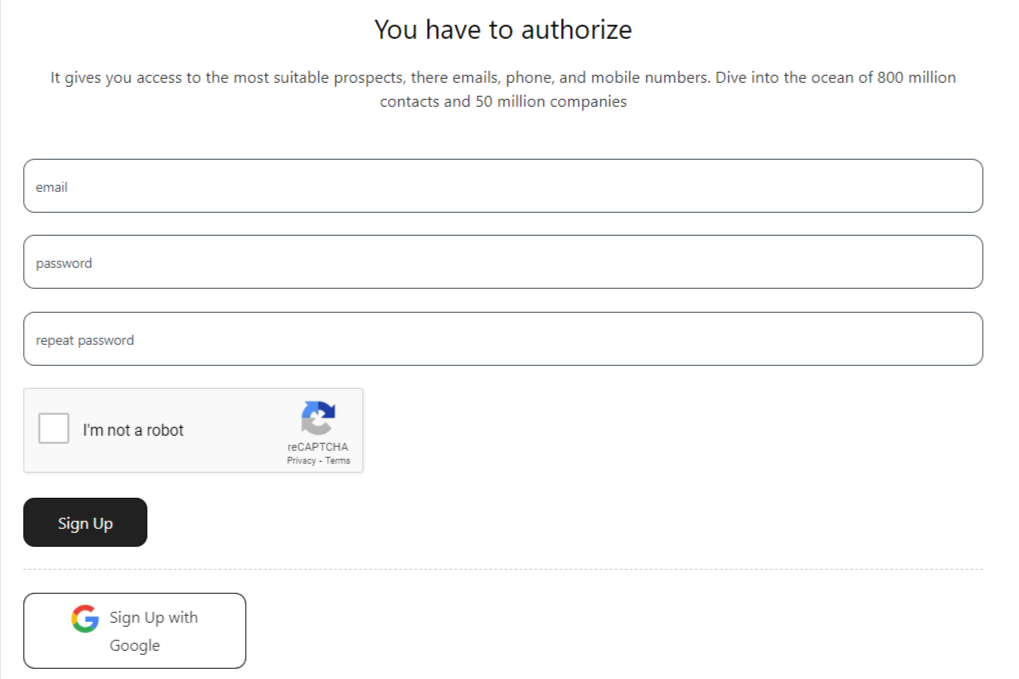
Paso 1: Visita Scrupp.com y crea tu cuenta. Empieza gratis con los créditos incluidos.
- Paso 0: Asegura un LinkedIn Profile Limpio: Antes de comenzar, asegúrate de que tu LinkedIn Profile esté completo y optimizado. Un Profile profesional mejora tu credibilidad al contactar con posibles Leads.
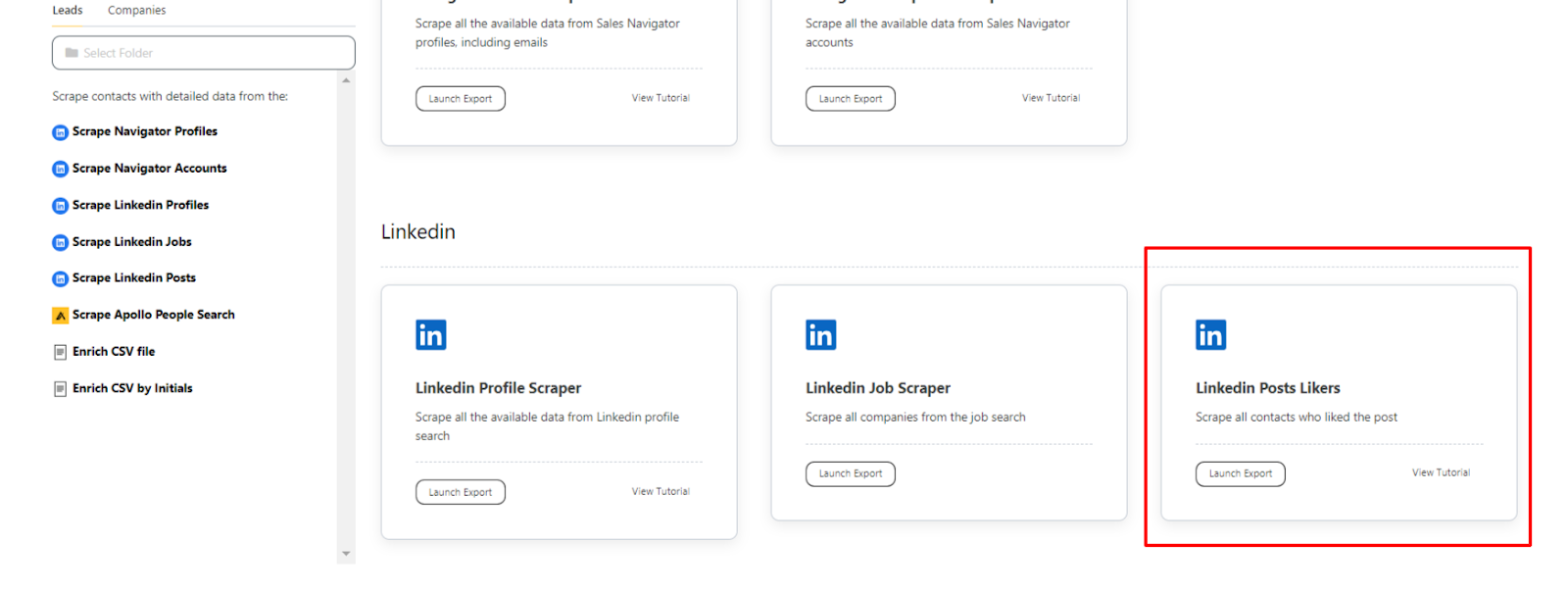
Paso 2: Inicia sesión, navega a la Tool "LinkedIn Post Likers" en el Website de Scrupp y haz clic en el botón "Launch Export".
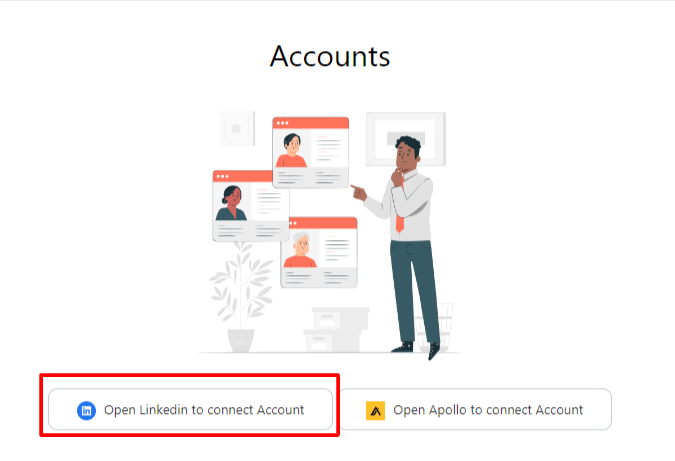
Paso 3: Conecta tu LinkedIn Account y procede al siguiente paso
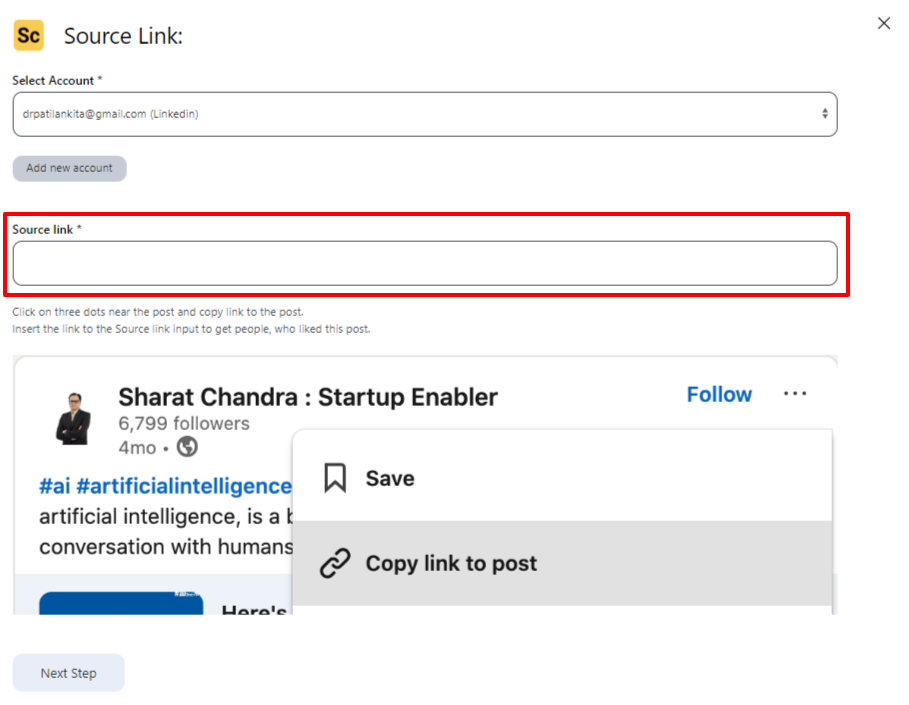
Paso 4: Visita tu cuenta de LinkedIn, localiza el Post que quieres Scrapear y copia su link.

Paso 5: Vuelve a tu cuenta de Scrupp y pega el link en la sección "Source Link".
Paso 6: Especifica cuántos Post Likers quieres Scrapear del LinkedIn Post. Establece el campo "Page Start From" en "0" y selecciona si deseas Scrapear emails de los Leads.

Paso 7: Una vez que los Leads han sido Scraped, puedes descargarlos en la hoja de Excel.
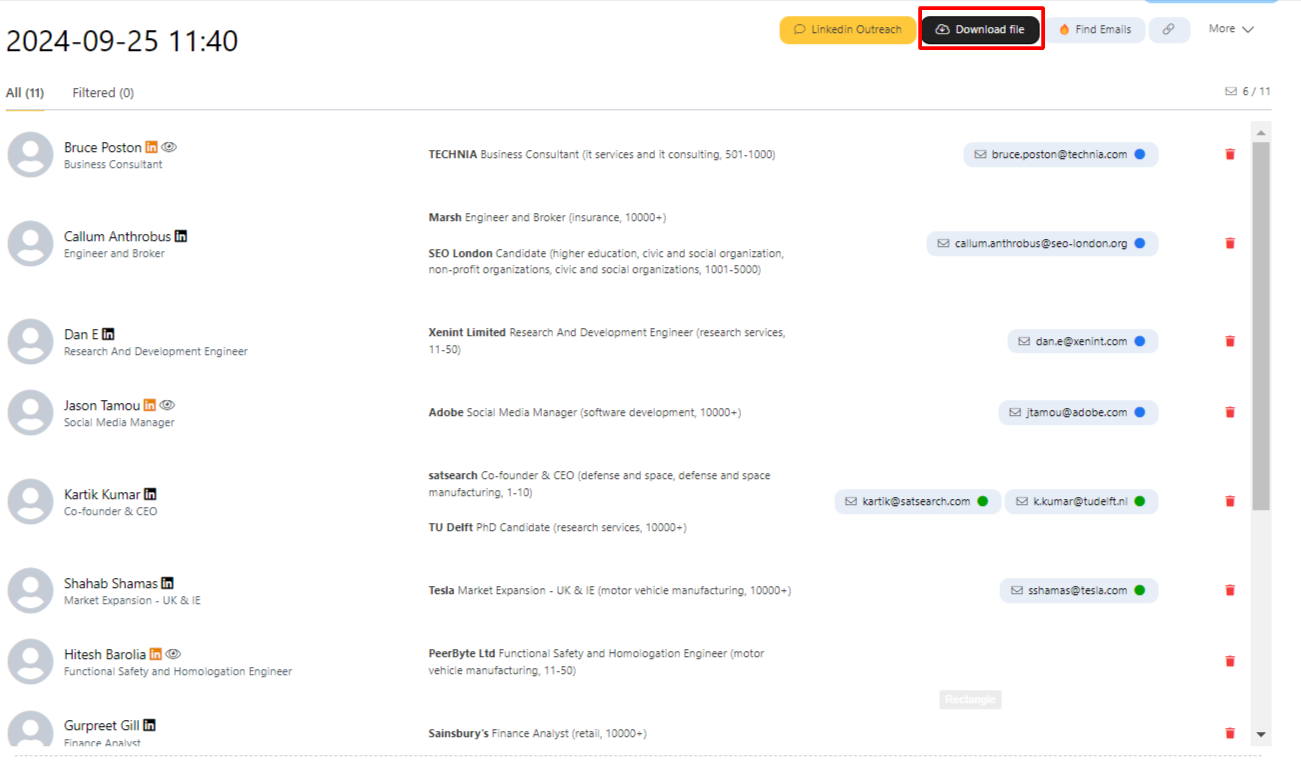
Consulta el archivo de Excel de muestra aquí: LinkedIn Post Likers
Esto completa nuestra guía sobre cómo Scrapear LinkedIn Post Likers a Excel.
Para aquellos que buscan llevar su LinkedIn Data Analysis un paso más allá, consideren explorar Tools que faciliten el LinkedIn Post Search Export. Estas Tools pueden ayudarte a identificar Content de alto rendimiento y tendencias dentro de tu Industry, proporcionando Insights valiosos para optimizar tu propia estrategia de Content. Al combinar los Data que Extract con Scrupp con tendencias más amplias de la Industry, puedes obtener una ventaja competitiva y maximizar tu impacto en LinkedIn.
;Si bien esta guía se centra en Exporting LinkedIn Post Likers, vale la pena señalar el valor potencial de también poder Scrapear LinkedIn Comments. Los Comments a menudo proporcionan Insights más profundos sobre el sentimiento de la audiencia y preguntas o Feedback específicos relacionados con tu Content. La capacidad de Scrapear LinkedIn Comments, junto con los Data de los 'Me gusta', permitiría una comprensión más completa del Engagement de la audiencia. Imagina poder analizar no solo a quién le gustó tu Post, sino también las opiniones y discusiones específicas que generó. Aunque Scraping LinkedIn Comments puede ser complejo debido a la estructura de LinkedIn, los Insights obtenidos pueden ser invaluables para refinar tu estrategia de Content y abordar las preocupaciones de la audiencia de manera más efectiva.
¿Puedes Exportar LinkedIn Post Analytics?
Sí, puedes Exportar LinkedIn Post Analytics.
LinkedIn ofrece una Tool de Analytics incorporada que proporciona Insights detallados sobre el rendimiento de tu Post. Puedes Exportar estos Data como un archivo CSV o Excel para analizarlos más a fondo o compartirlos con otros.
Aquí tienes una guía rápida:
a) Ve a tu LinkedIn Profile.
b) Haz clic en la Tab "Analytics".

c) Selecciona la sección "Posts".
d) Elige el período de tiempo que deseas analizar.

e) Haz clic en el botón "Export".

Sample Post Analytics: Link
¿Puedes Exportar las Vistas de Publicaciones de LinkedIn?
La Tool de Analytics integrada de LinkedIn proporciona Insights valiosos sobre el rendimiento de tu Post, incluyendo el número de vistas. Para obtener una comprensión más completa del Engagement y alcance de tu audiencia, puedes Exportar estos Data para un Analysis posterior.
Aquí te mostramos cómo Exportar las Vistas de Publicaciones de LinkedIn:
1) Accede a tu LinkedIn Profile: Inicia sesión en tu cuenta de LinkedIn y navega a tu página de Profile.
2) Abre la Tab de Analytics: Haz clic en la Tab "Analytics" ubicada en tu página de Profile.

3) Selecciona la sección "Posts": En el Dashboard de Analytics, elige la sección "Posts" para ver las métricas de rendimiento de tu Post.
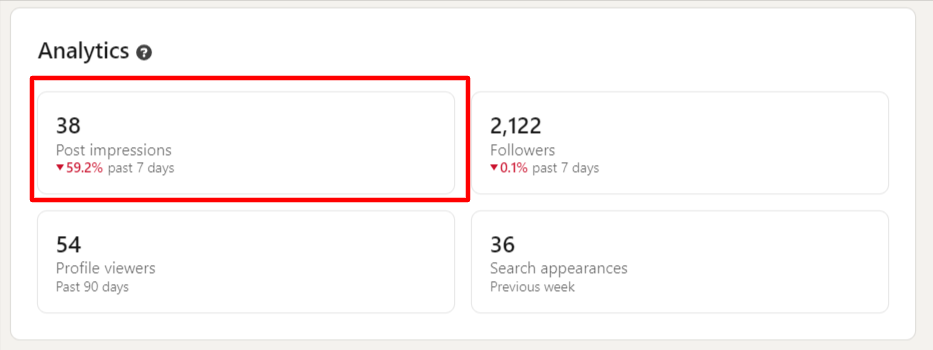
4) Elige el período de tiempo deseado: Especifica el marco de tiempo en el que deseas analizar las vistas de tu Post. Puedes seleccionar un rango personalizado o elegir una opción predefinida como "Últimos 7 días", "Últimos 30 días" o "Últimos 90 días".

5) Localiza el botón "Export": Busca el botón "Export", generalmente ubicado cerca de la parte superior o inferior de la sección de Post Analytics.

6) Descarga los Data: Haz clic en el botón "Export" para descargar un archivo CSV o Excel que contenga los Data de vistas de tu Post.
Utiliza los Data Exportados para:
- Segmentación de audiencia: Identifica la demografía de tus espectadores basándote en factores como la ubicación, Industry y cargo.
- Content optimization: Analiza qué tipos de Content resuenan más con tu audiencia y adapta tus futuros Posts en consecuencia.
- Seguimiento del rendimiento: Monitorea la efectividad de tus campañas de marketing de LinkedIn e identifica áreas de mejora.
- Lead Generation: Utiliza los Data de vistas de Post para hacer Targeting a posibles Leads y construir relaciones con tu audiencia.
Al Exporting y analizar las vistas de Post de LinkedIn, puedes obtener Insights valiosos sobre el Engagement de tu audiencia y optimizar tu estrategia de Content para un impacto máximo.
Beneficios de Exporting LinkedIn Post Likers Data
1) Data Analysis Más Sencillo: Una vez que hayas Exported los Data a Excel, puedes realizar varios tipos de Analysis que no son posibles dentro de la interfaz de LinkedIn. Puedes segmentar a tus 'Me gusta' por cargo, Industry o ubicación, y crear informes visuales, gráficos y tablas para obtener Insights más claros sobre el alcance de tu Post.
2) Outreach Personalizado: Tener una lista de personas que interactúan con tu Content te permite elaborar mensajes personalizados para el Follow-up. Ya sea que busques conectar con posibles clientes, socios o Industry influencers, Exporting los 'Me gusta' hace que el Targeted Outreach sea sencillo y eficiente.
3) Workflow Optimizado: Exporting tus Data de 'Me gusta' a una hoja de cálculo organizada (o CSV file) significa que puedes compartirla fácilmente con tu equipo, Importarla en tu CRM o Marketing Automation Tools, o Integrarla en otros Workflows. Esto ayuda a los equipos de ventas y marketing a trabajar juntos sin problemas al usar LinkedIn como plataforma de Lead-Generation.
Según HubSpot, las empresas que alinean sus equipos de ventas y marketing experimentan tasas de retención de clientes un 36% más altas y tasas de éxito de ventas un 38% más altas. Al Exporting y compartir los Data de 'Me gusta' de LinkedIn, permites a tus equipos colaborar de manera más efectiva y obtener mejores resultados.
4) Seguimiento del Engagement a lo largo del tiempo: Exporting y guardar los Data te permite rastrear cómo evoluciona el Post Engagement. Al comparar Data pasados, puedes identificar tendencias, ver qué tipos de Posts funcionan mejor y realizar ajustes basados en métricas sólidas.
5) Targeted Retargeting Campaigns: Con acceso a los nombres e Industries de los 'Me gusta' de tu Post, puedes crear Targeted Retargeting Campaigns a través de LinkedIn Ads u otras plataformas. Saber quién ha interactuado con tu Content previamente facilita la reorientación de esas personas con ofertas o actualizaciones altamente relevantes.
6) Lead Nurturing: Si estás en ventas, Exporting tus LinkedIn Post Likers Data ayuda a identificar posibles Leads que ya han mostrado interés en tu Content. Luego puedes mover a estos Prospects a través de tu embudo de ventas Nurturinglos con Content de Follow-up, Outreach personalizado u ofertas.
7) Construcción de Database: Exporting estos Data regularmente te permite construir una robusta Engagement Database con el tiempo.
Cómo Analizar LinkedIn Engagement Data en Excel
Después de Exporting los Data de tus LinkedIn Post Likers usando Scrupp, el Dataset que recibes contiene información detallada en varias categorías. Estos Data, que incluyen campos como name, LinkedIn Profile, email, job title, company details e Industry, pueden ser analizados en Excel para obtener Insights significativos.
A continuación, se presenta una guía práctica sobre cómo limpiar, ordenar y analizar los Data de manera efectiva, con un enfoque en métricas clave como cargos, Industries e información de la empresa.
Paso 1: Importing LinkedIn Post Likers Data en Excel
Los Data Scraped suelen venir en un CSV file que puedes abrir en Excel:
- Abre Excel.
- Navega a Archivo > Abrir y localiza el CSV file que contiene tus Data Exported de LinkedIn.
- Una vez Imported, los Data aparecerán en una tabla con columnas como first_name, last_name, Industry, company_name, email, y más.
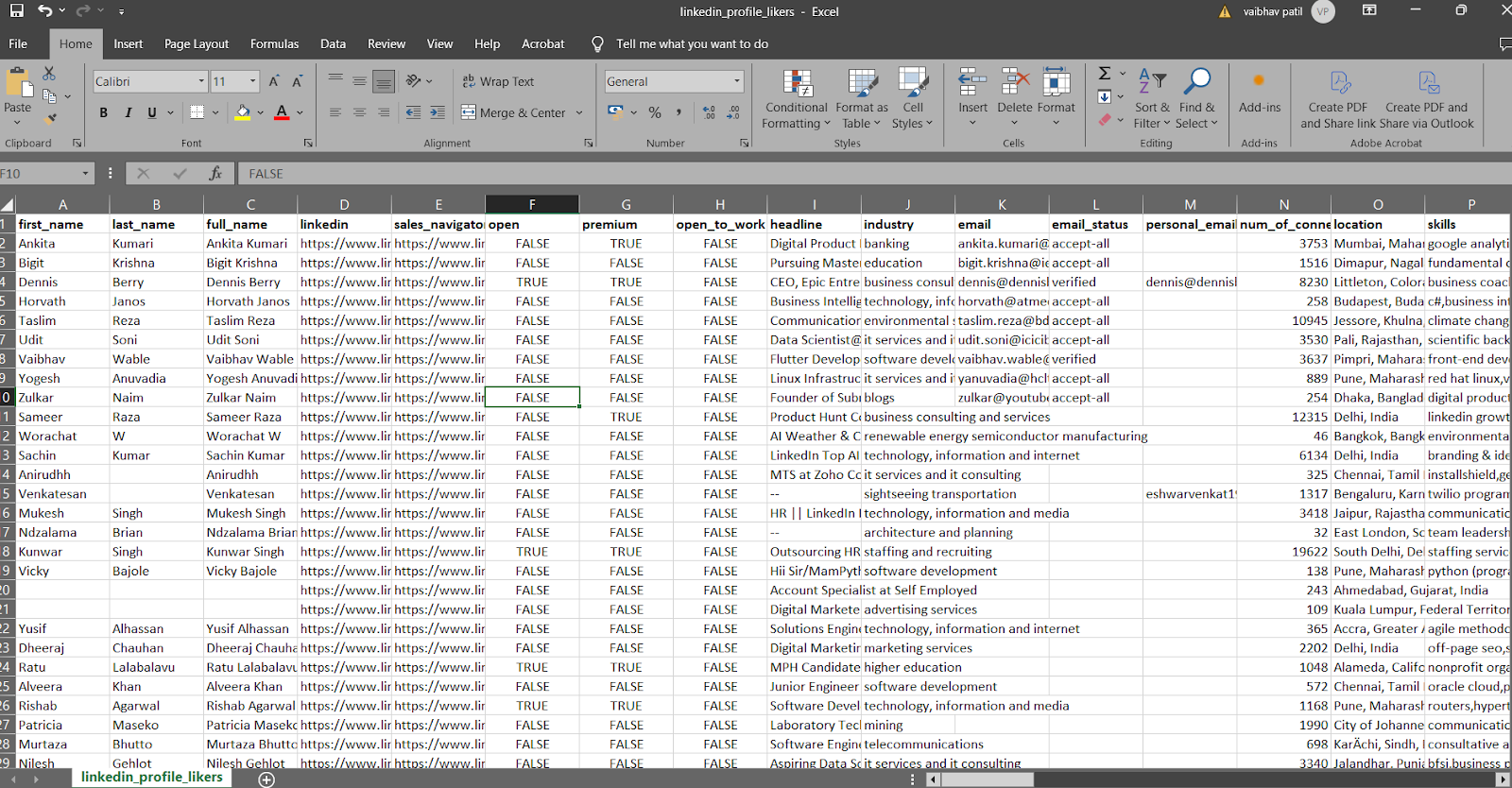
Paso 2: Limpieza y Organización de Data
Para asegurar que tu Analysis sea preciso y eficiente, limpia los Data eliminando duplicados y estandarizando formatos.
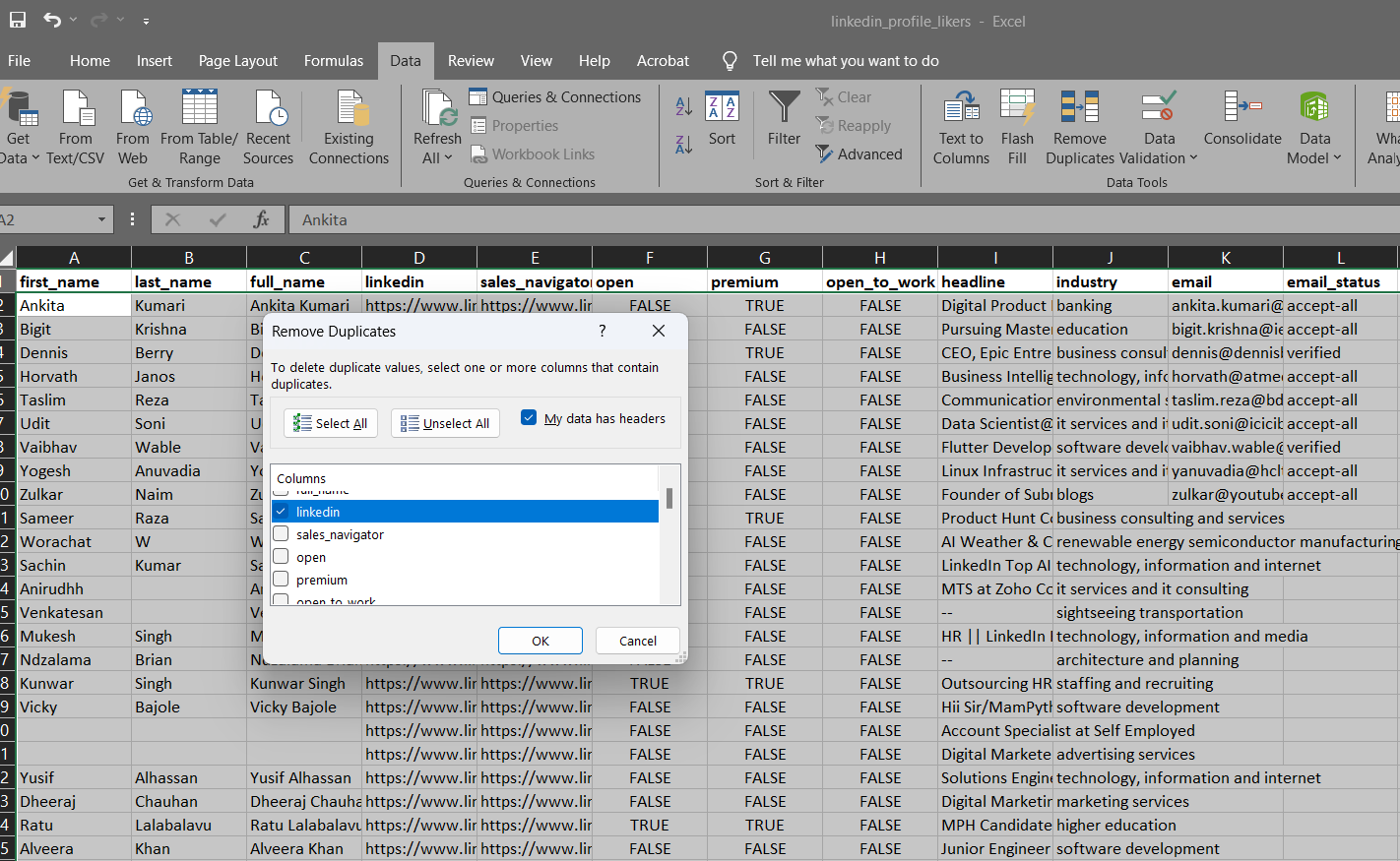
1) Eliminar duplicados:
- Ve a Data > Remove Duplicates.
- Selecciona columnas como email o LinkedIn URL para asegurar que no haya entradas repetidas.
2) Filtrar campos vacíos o irrelevantes:
Usa Sort & Filter para eliminar filas con Data críticos faltantes, como email o company_name.

3) Normalizar cargos e Industries:
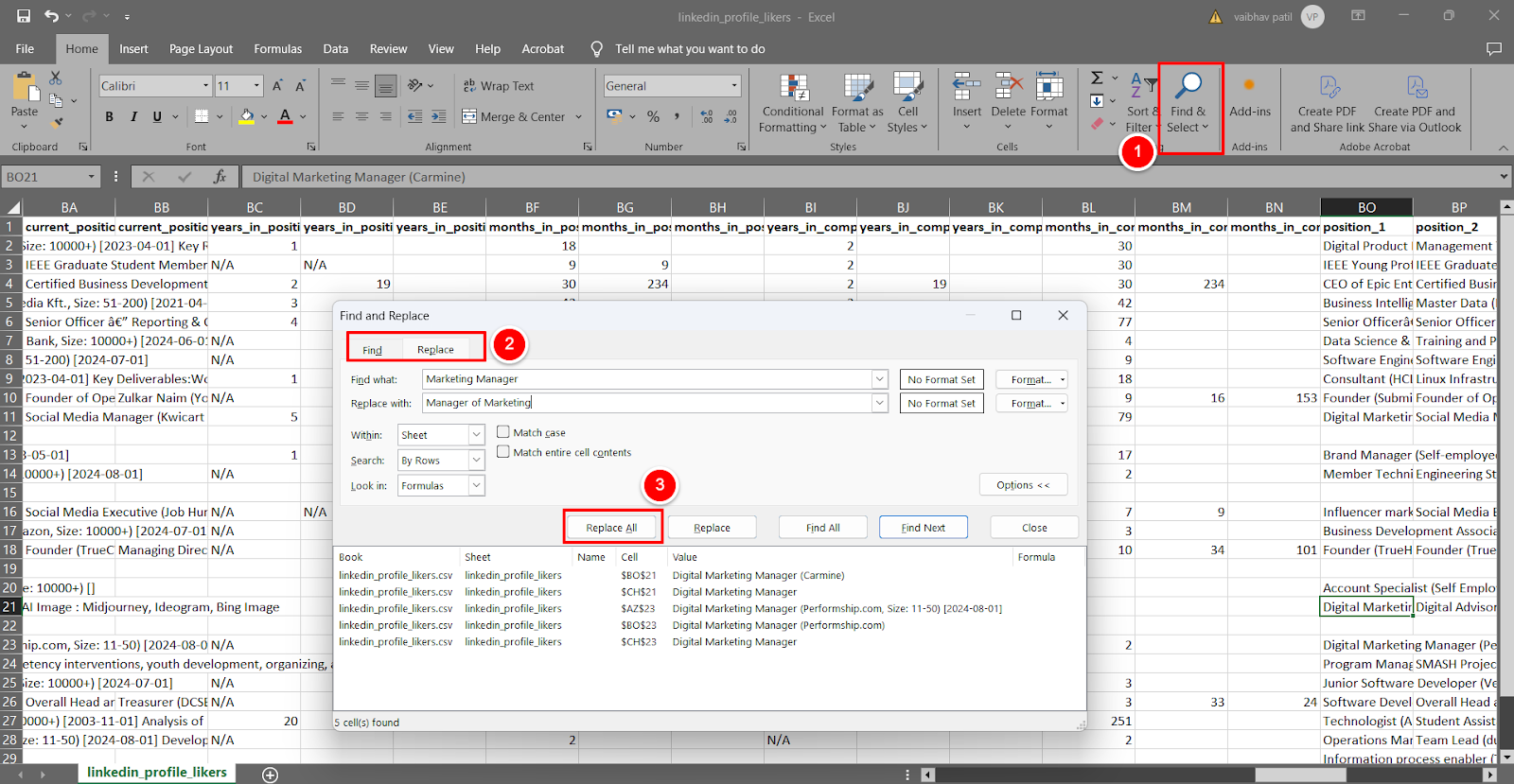
Asegúrate de que cargos similares (p. ej., "Marketing Manager" vs. "Manager of Marketing") sean consistentes para un mejor Analysis. Puedes usar la Tool Find & Replace para estandarizar estos términos.
Paso 3: Analizando Data con Pivot Tables
Para analizar los Data de LinkedIn Post Likers usando una Pivot Table, utilizaremos las columnas relevantes de nuestro Dataset Scraped. Específicamente, veremos Industry y num_of_connections para resumir el número de conexiones basado en Industry.
1) Selecciona tus Data:
- Resalta las columnas relevantes de tu Dataset, particularmente Industry y num_of_connections.
2) Inserta la Pivot Table:
- Ve a la Tab Insert y haz clic en Pivot Table.
- En el cuadro de diálogo, asegúrate de que todo tu rango de Data esté seleccionado.
- Elige New Worksheet y haz clic en OK.
3) Construye la Pivot Table:
En la Pivot Table Field List en el lado derecho de la pantalla:
- Arrastra "Industry" a la sección Rows para categorizar los Data por Industry.
- Arrastra "num_of_connections" a la sección Values para sumar el número total de conexiones para cada Industry.
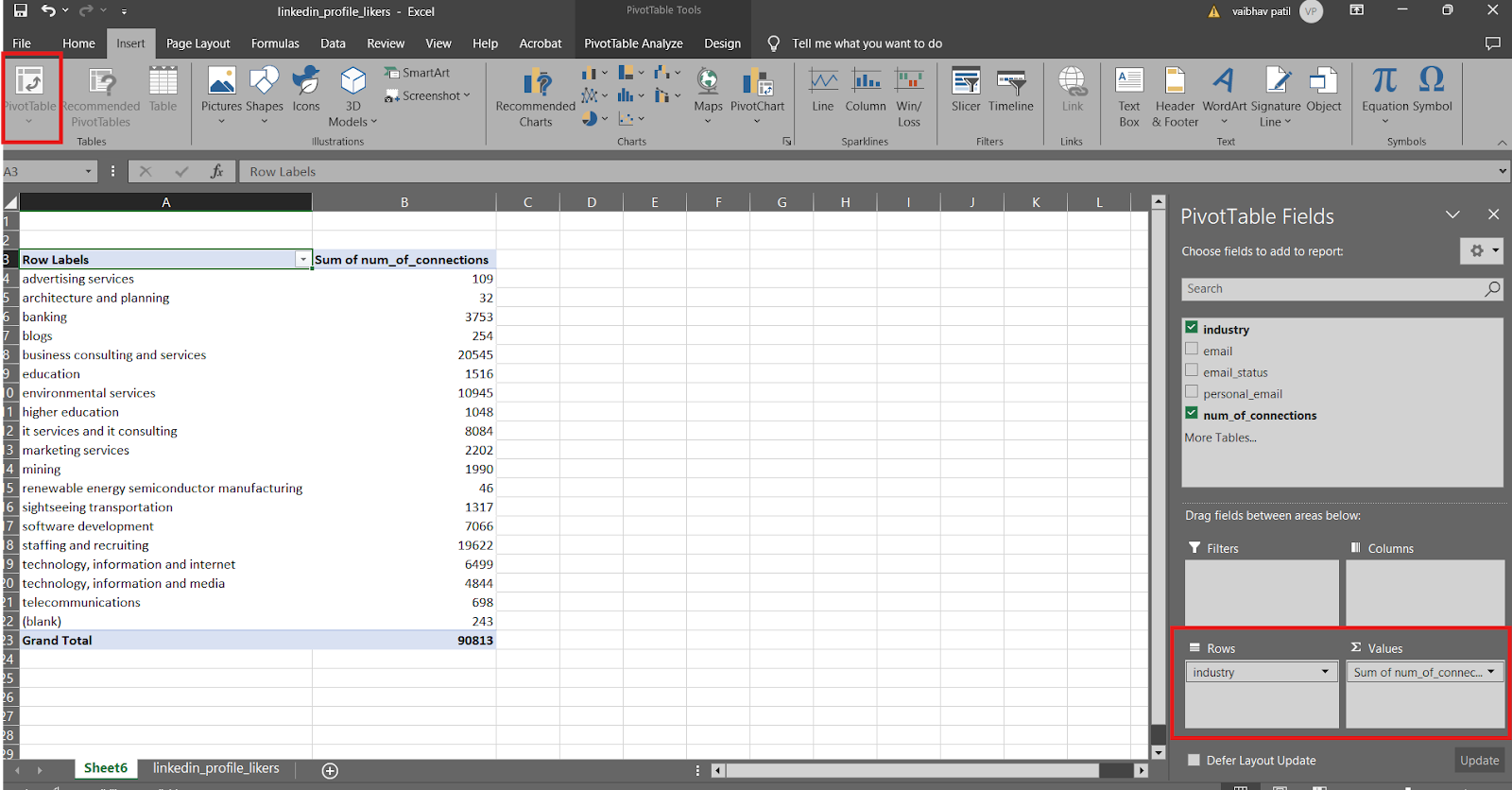
Esta tabla proporciona un desglose claro de cuántas conexiones tienen tus 'Me gusta' en diferentes Industries.
Paso 4: Visualizando Engagement Data con Charts
Los Charts facilitan la visualización de tendencias y patrones en tus Engagement Data:
1) Selecciona la Pivot Table o los Data que deseas visualizar.
2) Ve a Insert > Charts y selecciona un Bar o Pie Chart para comparar rápidamente el Industry Engagement o los tamaños de las empresas.

Paso 5: Automatización de Informes Futuros con Macros y Templates
Para ahorrar tiempo, puedes automatizar tareas repetitivas usando Excel Macros y Templates:
1) Crea un Template: Configura tus Pivot Tables y Charts, luego guarda el archivo como un Template:
- Ve a Archivo > Guardar como y selecciona Excel Template (.xltx).
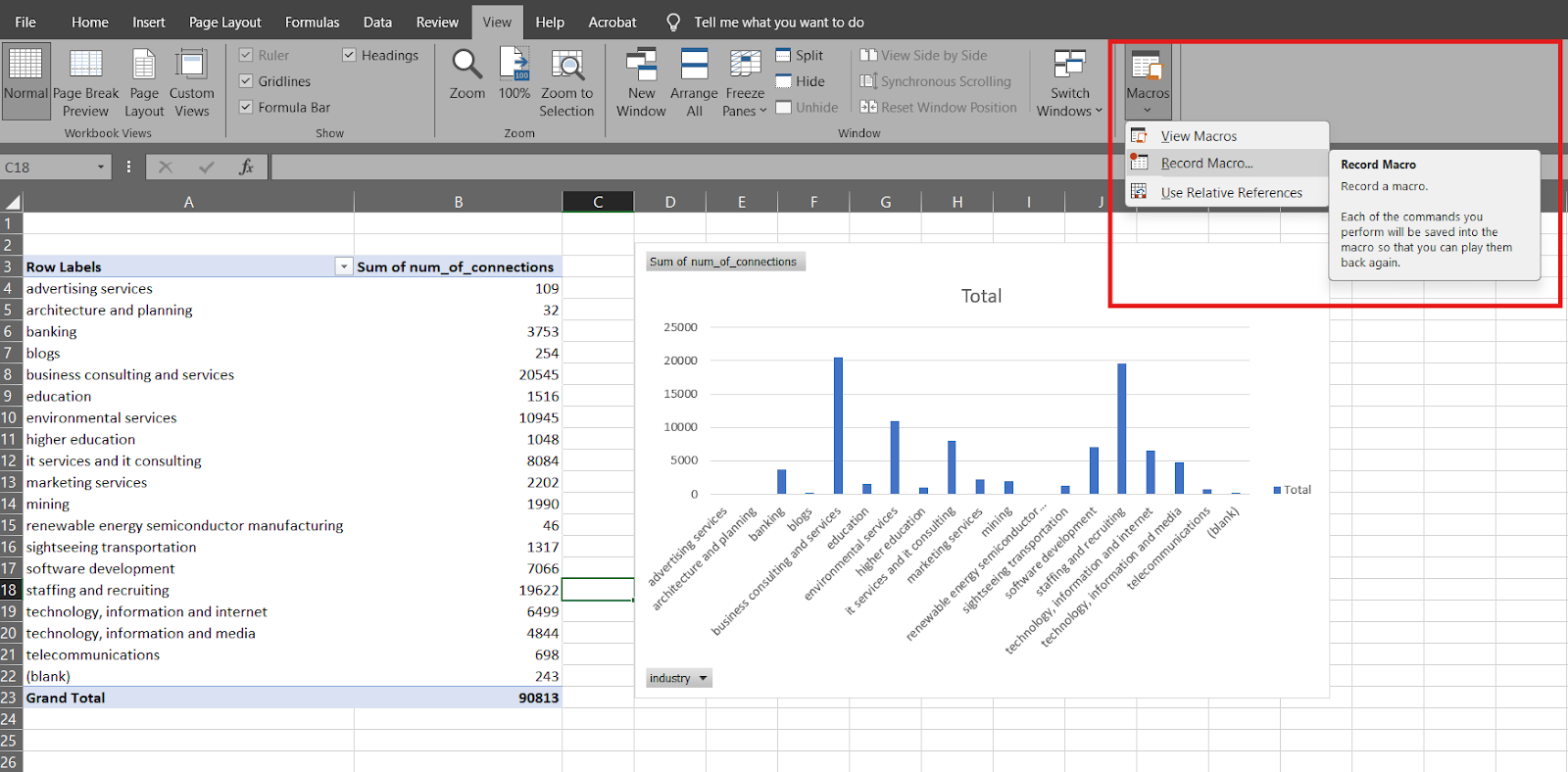
2) Graba Macros: Automatiza tareas recurrentes, como Importing Data o formatear hojas:
- Ve a Ver > Macros > Grabar Macro, realiza la tarea y detén la grabación. Ahora puedes volver a ejecutar esta Macro para automatizar tareas futuras.
Métricas Clave en las que Enfocarse
Utilizando los Data detallados Exported de Scrupp, puedes enfocarte en varias métricas clave:
- Industry Insights: Agrupa a los 'Me gusta' por Industry para ver qué sectores interactúan más con tu Content.
- Cargos: Analiza los roles profesionales de quienes interactúan con tus Posts. Esto ayuda a adaptar el Content para audiencias específicas.
- Tamaño de la empresa: Utiliza los Data de company_size para comprender si interactúas más con pequeñas Startups o grandes Enterprises.
- Location Analysis: Filtra por location para ver qué regiones interactúan más, lo que permite esfuerzos de Marketing Efforts geo-Targeted.
Desafíos Comunes al Exporting LinkedIn Post Likers
Si bien Exporting LinkedIn Post Likers puede proporcionar Insights valiosos, el proceso no está exento de desafíos. El uso de la Tool Scrupp aborda muchos de estos obstáculos, pero es importante comprender los posibles impedimentos y cómo Scrupp los supera.
1. Restricciones de LinkedIn sobre el Data Access
LinkedIn impone Limits estrictos sobre cómo los usuarios pueden acceder y Exportar Data. La plataforma no proporciona una forma directa de Exportar Post Likers a través de su interfaz, lo que hace que los esfuerzos manuales sean tediosos e incompletos.
2. Preocupaciones sobre Data Privacy
Exporting Data de LinkedIn puede generar preocupaciones sobre GDPR y otras Data Privacy Regulations. Es esencial asegurarse de que cualquier Data Scraping cumpla con las Privacy Laws y no viole los Terms of Service de LinkedIn.
3. Data Incompletos o Inexactos
Un problema común con el Data Scraping manual o el uso de Tools poco fiables es que los Data a menudo pueden ser incompletos, faltando información clave como emails, cargos o nombres de empresas. Esto dificulta tu capacidad para usar los Data de manera efectiva para Outreach o Analysis.
4. Organización y Analysis de Data
Una vez que los Data son Exported, estructurarlos para el Analysis puede ser un desafío. Limpiar y organizar grandes Datasets en Tools como Excel requiere esfuerzo, especialmente si los Data son inconsistentes o incompletos.
Scrupp aborda este desafío proporcionando Data limpios y estructurados, listos para el Analysis. Además, Scrupp ofrece CSV Enrichment Capabilities, lo que te permite mejorar tus Data existentes con email addresses verificados y otra información valiosa. Esto Streamlines el proceso de Data Organization y asegura que tengas los Data más completos y precisos para tu Analysis.
Conclusión
Exporting y analizar los Data de LinkedIn Post Likers puede mejorar significativamente tu estrategia de Engagement y tus Networking Efforts. Con Scrupp, el proceso es rápido y eficiente, permitiéndote recopilar Insights clave como Industry, cargo y detalles de la empresa. Una vez Exported, analizar los Data en Excel te ayuda a identificar tendencias, refinar tu Outreach y crear Content más Targeted.
Siguiendo los pasos descritos en esta guía, puedes Streamline tu Data Analysis y mejorar continuamente tu presencia en LinkedIn. Con Tools como Scrupp y Excel, optimizar tu estrategia de LinkedIn se convierte en un proceso fluido y basado en Data, ayudándote a conectar con la audiencia adecuada y maximizar tu influencia.
FAQs
1) ¿Puedo Exportar LinkedIn Post Likers manualmente?
LinkedIn no ofrece una función directa para Exportar Post Likers. Copiar y pegar manualmente los detalles de cada 'Me gusta' consume tiempo y es ineficiente, especialmente para Posts con alto Engagement. El uso de Tools como Scrupp automatiza este proceso.
2) ¿Con qué frecuencia puedo Exportar LinkedIn Post Likers usando Scrupp?
Puedes usar Scrupp con la frecuencia que desees, dependiendo de tu plan o Subscription. La Tool permite Exports automatizados, lo que facilita la Data Collection regular sin intervención manual.
3) ¿Puedo usar Scrupp para Scrapear Post Likers de múltiples LinkedIn Posts?
Sí, Scrupp te permite Scrapear 'Me gusta' de múltiples LinkedIn Posts, ayudándote a Collect y analizar Data en diferentes tipos de Content para comprender mejor a tu audiencia.
4) ¿Scrupp proporciona email addresses de Post Likers?
Sí, si están disponibles, Scrupp puede Extract email addresses de Profiles de acceso público. Sin embargo, no todos los usuarios de LinkedIn comparten esta información públicamente, por lo que puede que no esté disponible para todos los 'Me gusta'.
5) ¿Scrupp cumple con las políticas de LinkedIn?
Sí, Scrupp está diseñado para cumplir con los Terms of Service y Privacy Policies de LinkedIn al Scrapear solo información disponible públicamente. No viola las guidelines de LinkedIn.